வியாழன், 20 செப்டம்பர், 2012

புதிய பதிவர்களுக்கான சில ஆலோசனைகள்.

 புதிய பதிவர்களுக்கான சில ஆலோசனைகள். நம் வலை பதிவு மெதுவாக இயகுவதர்க்கும். இழப்பதற்கும் முக்கியக் காரணம்.   நமக்கு தெரியாததை பற்றி எழுதுவது. மற்றும் சில கீழே படியுங்கள்.


Visitor Counter & Online User :
     இந்த Widget எல்லாம் எடுத்துவிடுங்கள்.  இவைகளால் உங்கள் வலை பதிவு தொடங்க அதிக நேரம் எடுத்துக்கொள்ளும். அதனால் பதிவை படிக்க வருபவர்களுக்கு வெறுப்புதான் உன்டாகும்.
மற்றும் வருபவர்கள் உங்கள் பதிவை படிப்பதில்தான் கவனம் காட்டுவார்கள். அவர்களுக்கு உங்கள் வலைபதிவிற்க்கு எத்தனை பேர் வந்து சென்றுள்ளார்கள் என்பதெல்லாம் அவர்கள் பார்க்க மாட்டார்கள்.
அப்படி பார்த்துவிட்டால் உங்கள் வலை பதிவிற்க்கு வருபவர்கள் கனிசமாக இருந்தால், உங்கள் வலை பதிவு பிரபலமாகாத வலைபதிவு என்று நினைத்துக்கொள்ளக்கூடும்.


Radio வேண்டவே வேண்டாம்:
     Radio Widget, கணினி முன் அமரும் அனைவரும் தங்களை சுற்றி அமைதியாக இருக்க வேண்டும் என்றே நினைப்பார்கள் மற்றும் மற்றவர்கள் தூங்கும் வேலையில் கணினி உபயோகப்படுத்துபவர்கள் அதிகம் பேர் என்னையும் சேர்த்துதான். நான் வேலை முடிந்து வீட்டிற்கு வருவதற்க்கு 10:00 PM ஆகும்.
அந்த வேலையில் ஏதாவது வலை பதிவை பார்க்கும் போது ரேடியோ திடீரென பாடத்தொடங்கும்.
இது போன்ற சமயங்களில் உங்கள் வலை பதிவை முழுவதுமாக வெறுத்து ஒதுக்க கூட தயங்க மாட்டார்கள்.
மற்றும் பல Widget'கள்  உள்ளன கீழே பட்டியளிட்டுளேன்.

 Radio Widgets
Counting Widgets
Online Users Widgets
Flash Widgets

நான் வலை பதிவு ஆரம்பித்தபோது ஏகப்பட்ட பிரச்சனைகள் இருந்தது. அதில் இதுவும் சில.

மீண்டும் ஒருமுறை கூறுகிறேன்.  வாசகர்களுக்கு பதிவு படிப்பதற்கு ஏற்றாற்போல் இருக்கவேண்டும்.

வலை பதிவின் அழகை பார்க்க வருபவர்களை விட பதிவை படிக்க வருபவர்களே அதிகம்.

நன்றி ...
வியாழன், 24 மே, 2012

Android மொபைளுக்கான Avast antivirus மென்பொருள் வெளியாகியுள்ளது


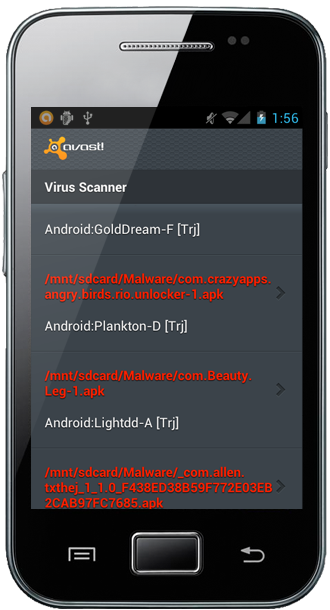
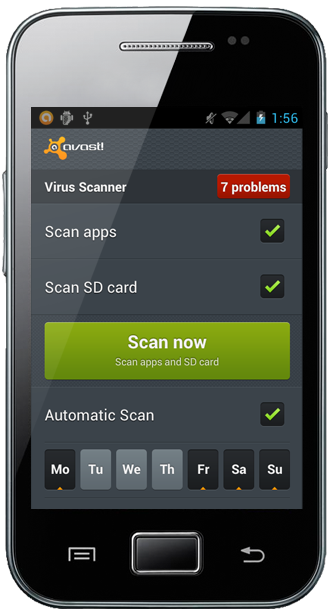
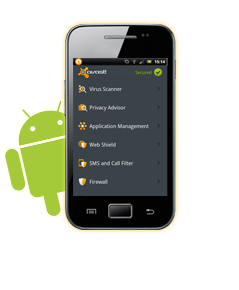
avast! Free Mobile Securityகணினிகளில் பலர் உபயோகப் படுத்தும் இலவச Antivirus மென்பொருள்களில் Avast 'ம் ஒன்று.  அதன் அடிப்படையில் Avast anti virus அடுத்தபடியாக மொபைல் இயங்குதளங்களில் தற்போது முதல் இடத்தில் உள்ள Android மொபைலுக்கான Antivirus மென்பொருளை வெளியிட்டுள்ளது.
                                                      இதற்க்கான Screen Shots :

  
                                                          இதற்க்கான Download link 


வியாழன், 26 ஜனவரி, 2012

HTML Code 'ஐ ஒரு அழகான பெட்டிக்குள் வைப்பது எப்படி?

நமது பிளாக்/தளத்தின் லோகோ மற்றவர்க்கு வழங்குவதற்கும், மற்றும் டூல்பார், Widget வழங்குவதற்கும் HTML மற்றும் JavaScript போன்ற இனைய மொழிகளைதான் பயன்படுத்துகிறோம்.  அதை வழங்குவதற்கு ஒரு அழகான பெட்டியினுள்
வைத்து வழங்கினால் இடம் அதிகமாக பிடிக்காது, அழகாகவும் இருக்கும்.  சரி எப்படி இந்த பெட்டியை எப்படி உருக்குவது என்று பார்க்கலாம்.

கீழே உள்ள படத்தில் உள்ளது போல உங்கள் HTML Code தோன்றும்.
முதலில் உங்கள் பிளாக்கர் தளத்தில் உள்நுழைந்துக் கொள்ளுங்கள்.
 
பிறகு Dashboard ==>  Design ==>  Add a Gadget ==>  HTML/JavaScript சென்று கீழே கொடுத்துள்ள கோடிங்கை காப்பி செய்து பேஸ்ட் செய்துக் கொள்ளுங்கள்.

<textarea name="textarea" cols="40" rows="4" wrap="VIRTUAL">=====your
code=====</textarea>
பிறகு மேலே சிவப்பு வண்ணத்தில் இருக்கும் your code என்பதை நீக்கிவிட்டு உங்களது HTML Code 'ஐ கொடுங்கள்.
பச்சை வண்ணத்தில் உள்ள cols="40" என்பதுதான் பெட்டியின் உயரம் உங்களுக்கு வேண்டிய அளவு உயரத்தை அமைத்துக் கொள்ளலாம்.

நீலே வண்ணத்தில் உள்ள rows="4" என்பதுதான் பெட்டியின் அகலம் உங்களுக்கு வேண்டிய அளவு அகலத்தை அமைத்துக் கொள்ளலாம்.

பிறகு Widget 'ஐ சேமித்துக் கொள்ளுங்கள் இப்போது உங்கள் வலைபதிவில் HTML Code அழகான பெட்டிக்குள் தோன்றும்.

நன்றி.

புதன், 21 டிசம்பர், 2011

பிளாக்கர் பிளாக்கில் METATAG இணைப்பது எப்படி?

நமக்கு அதிக வாசகர்கள் விளம்பரம் மற்றும் திரட்டிகள் வழியாக வரலாம்.  ஆனால் விளம்பரங்கள் மற்றும் திரட்டிகளினால் வரும் வாசகர்களால் நமது வலைபதிவு/வலைதளத்தின்  Rank உயராது.  Search Engine வழியாக அதிக வாசகர்கள் வந்தால்தான் நமது வலைபதிவு/வலைதளத்தின் Rank உயரும்.  Search Engine 'களில் இணைத்து அதிக
வாசகர்களை பெற நமது வலைபதிவு அல்லது வலைதளத்தில் Metatag இணைக்க வேண்டும்.  இதை எப்படி இணைப்பது என பார்க்கலாம்.

முதலில் Dashboard ==>  Design ==>  Edit HTML ==>  Download Full Template என்பதை தேர்வுசெய்து உங்கள் வலைப்பதிவை Backup எடுத்து வைத்துக் கொள்ளுங்கள்.

 பிறகு Dashboard ==>  Design ==>  Edit HTML செல்லுங்கள்.

 பிறகு ( CTRL+F ) அழுத்தி கீழே உள்ள கோடிங்கை கண்டுபிடியுங்கள்.

<head>

கண்டுபிடித்த கோடிங்கின் கீழே.  இங்கே கீழே கொடுத்துள்ள கோடிங்கை Copy and Paste செய்யுங்கள். 

<b:include data='blog' name='all-head-content'/>

<b:if cond='data:blog.pageName == &quot;&quot;'>
<title><data:blog.title/></title>
<b:else/>
<title><data:blog.pageName/> | <data:blog.title/></title>
</b:if>

<meta content='YOUR KEYWORDS HERE' name='keywords'/>

<meta content='YOUR DESCRIPTION HERE' name='description'/>

<meta content='http://YORU BLOG/SITE ADDRESS/feeds/posts/default?orderby=updated' name='sitemap'/>

மேலே சிவப்பு வண்ணத்தில் உள்ளதுதான் நமது TITLE TAG இது மிக அதிக வாசகர்கள் வருவதற்கு வசதியாக மாற்றி அமைக்கப்பட்டுள்ளது.

மேலே நீல வண்ணத்தில் உள்ள YOUR KEYWORDS HERE என்ற இடத்தில் உங்கள் வலைதளத்திற்கு சம்பந்தமான சில சொற்களை சேர்த்துக் கொள்ளுங்கள்.

YOUR KEYWORDS HERE என்பதை இவ்வாறு இணைத்து விடுங்கள்.  (example)

<meta content='கம்ப்யூட்டர், பிளாக்கர், tips, Computer, Share, blogger, widget' name='keywords'/>

YOUR DESCRIPTION HERE என்பதை இவ்வாறு இணைத்து விடுங்கள்.  (example)

<meta content='கம்ப்யூட்டர், பிளாக்கர் மற்றும் மொபைல் டிப்ஸ் பதிவிற்கு அன்புடன் வரவேற்கிறேன்.' name='description'/>

 YORU BLOG/SITE ADDRESS என்பதை இவ்வாறு இணைத்து விடுங்கள்.  (example)

<meta content='http://tamil-computer.blogspot.com/feeds/posts/default?orderby=updated' name='sitemap'/>

பிறகு SAVE TEMPLATE என்பதை அழுத்தி சேமித்துக் கொள்ளுங்கள்.

Metatag சரியாக இணைத்தீர்களா?

நன்றி.

வெள்ளி, 9 டிசம்பர், 2011

நம் வலைப்பதிவை வேறொரு வலைபதிவிற்கு திருப்பிவிடுவது எப்படி?

நாம் உருவாக்கிய வலைப்பூவை ஒவ்வொரு இடுகையாக பொறுமையாக புரியும்படியாக எழுதி பிரபலமாக்குவதற்கு பட்ட கஷ்டம் நமக்குதான் தெரியும்.  அதில் ஏதாவது பிரச்சனை ஏற்ப்பட்டால் நாம் இத்தனை காலம் சேர்த்த நண்பர்கள் மற்றும் வாசகர்களையும் இழக்கநேரிடும்.  நமது நண்பர்கள் மற்றும் வாசகர்களுக்கு நமது பழைய
வலைப்பதிவின் Address 'தான் தெரியும்.  நாம் புதிய வலைப்பதிவு ஒன்று உருவாக்கி அதை பிரபலமாக்குவதர்க்குள் போதும் போதும் என ஆகிவிடும்.  அதனால் நமது பழைய வலைப்பதிவை புதிய வலைபதிவிற்கு திருப்பிவிடுவது எப்படி என்பதை பார்க்கலாம்.
இதனால் நமது பழைய வலைப்பதிவின் வாசகர்களை இழக்காமல் இருக்கலாம்.

கீழே கொடுத்துள்ள வழிமுறைகளை உங்கள் பழைய வலைபதிவில் மேற்கொள்ளுங்கள்.

முதலில் Dashboard ==>  Design ==>  Edit HTML ==>  Download Full Template என்பதை தேர்வுசெய்து உங்கள் வலைப்பதிவை Backup எடுத்து வைத்துக் கொள்ளுங்கள்.

பிறகு  Dashboard ==>  Design ==>  Edit HTML ==> Expand Widget Templates என்ற இடத்தில் டிக் அடையாளம் ஏற்படுத்திக் கொள்ளுங்கள்.
 
பிறகு ( CTRL+F ) அழுத்தி கீழே உள்ள கோடிங்கை கண்டுபிடியுங்கள்.


</head>


கண்டுபிடித்த கோடிங்கின் மேலே.  இங்கே கீழே கொடுத்துள்ள கோடிங்கை பேஸ்ட் செய்யுங்கள். 

<meta http-equiv="refresh" content="0;url=http://YOUR NEW BLOG/SITE URL HERE"/>


மேலே சிவப்பு வண்ணத்தில் உள்ள YOUR NEW BLOG/SITE URL HERE என்பதை நீக்கிவிட்டு உங்கள் புதிய வலைப்பதிவின்/வலைதளத்தின் முகவரியை சேருங்கள்.

பிறகு SAVE TEMPLATE என்பதை அழுத்தி சேமித்துக் கொள்ளுங்கள்.

இப்போது உங்கள் பழைய வலைபதிவு புதிய வலைபதிவிற்கு Redirect செய்யப்படும்.

நன்றி.
 

சனி, 3 டிசம்பர், 2011

வலைப்பதிவில் எத்தனை கருத்துரைகள் மற்றும் பதிவுகள் உள்ளன.

நம் வலைப்பதிவில் எத்தனை கருத்துரைகள் மற்றும் பதிவுகள் உள்ளன.   என்று கேட்டால் உடனே பிளாக்கரில் நுழைய தேவையில்லை நம் வலைபதிவிலே அதற்க்கான Widget நிறுவிக்கொண்டு எப்போது வேண்டுமானாலும் நமது  வலைபதிவில் எத்தனை பதிவுகள் மற்றும் கருத்துரைகள் உள்ளது என்பதை பார்த்துக் கொள்ளலாம்.  அந்த Widget கோடிங்கை கீழே கொடுத்துள்ளேன் இணைத்துப் பயன்பெறுங்கள்.


முதலில் Dashboard ==>  Design ==>  Add a Gadget ==>  HTML/JavaScript சென்று கீழே கொடுத்துள்ள கோடிங்கை காப்பி செய்து பேஸ்ட் செய்துக் கொள்ளுங்கள்.


<center><script style="text/javascript">
    function numberOfPosts(json) {
    document.write('Total Posts: <b>' + json.feed.openSearch$totalResults.$t + '</b><br>');
    }
    function numberOfComments(json) {
    document.write('Total Comments: <b>' + json.feed.openSearch$totalResults.$t + '</b><br>');
    }
    </script>
    <font color="blue"><script src="http://tamil-computer.blogspot.com/feeds/posts/default?alt=json-in-script&callback=numberOfPosts"></script>
    <script src="http://tamil-computer.blogspot.com/feeds/comments/default?alt=json-in-script&callback=numberOfComments"></script></font></center>

 மேலே சிவப்பு வண்ணத்தில் உள்ள வலைப்பதிவின் URL 'ஐ நீக்கிவிட்டு உங்கள் வலைப்பதிவின் URL 'ஐ சேர்த்துக் கொள்ளுங்கள்.
 
பிறகு உங்கள் Widget 'ஐ செமித்துங்கள்.

நன்றி.

வியாழன், 1 டிசம்பர், 2011

பிளாக்கர் பிளாக்கை முழுவதுமாக BackUp எடுப்பது எப்படி?

நாம் பிளாக் ஆரம்பித்து நடத்திவரும் போது நமது Gmail Account திருடப்பட்டால்?, அல்லது பிளாக்கரில் சிறிய பிரச்சனை ஏற்ப்பட்டுவிட்டது என Google கை விரித்துவிட்டால்?  இன்னும் பல காரணங்கள் உள்ளது.   நாம் இத்தனை காலம் கஷ்டப்பட்டு உருவாக்கிய பிளாக் ஒரு நொடியில் ஒன்றும் இல்லாமல் போய்விடும்.  அதற்காகதான் பிளாகர்
சில காலம் முன்பு பிளாக்கர் Backup வசதியை அறிமுகப்படுத்தியது இது எல்லோருக்கும் தெரியும்.  ஆனால் நமது வலைபதிவில் உள்ள Posts, Template, Widgets என எல்லாவற்றையும் எப்படி BackUp எடுப்பது என்பதை பார்க்கலாம்.
Template Backup எடுப்பது எப்படி?
       Dashboard ==>  Design ==>  Edit HTML ==>  Download Full Template என்பதை தேர்வுசெய்து உங்கள் வலைப்பதின் Template 'ஐ Backup எடுத்து கொள்ளலாம்.

இதில் Widgets 'களும் சேர்த்து Backup  எடுக்கப்படும் என நமக்கு தெரியும்.  ஆனால் சில சமயங்களில் Widgets 'களில் Error செய்தி காட்டும் அதனால் இதை தனியாக Backup எடுத்துக் கொள்ளுங்கள்.


Posts Backup எடுப்பது எப்படி?
       Dashboard ==> Settings ==> Export Blog ==> Download Blog என்பதை தேர்வுசெய்து உங்கள் வலைப்பதின் Post 'களை Backup எடுத்துக் கொள்ளுங்கள்.

இதில் நீங்கள் சிரமப்பட்டு எழுதிய இடுக்கைகள் மற்றும் பல வாசகர்களின் கருத்துரைகள் Backup எடுக்கப்படுகிறது.


Widgets Backup எடுப்பது எப்படி?
        Dashboard ==>  Design சென்று ஒவ்வொரு Widget 'ஐ யும் தனித் தனியாக Edit செய்து வரும் கோடிங்கை Notepad, அல்லது Wordpad 'ல் சேமித்துக் கொள்ளுங்கள்.

தமிழ் வார்த்தைகள் இருந்தால் Wordpad 'ல் சேமித்துக் கொள்ளுங்கள்.  பிளாக்கரில் Defult ஆக வரும் Widgets 'களை Backup எடுக்க தேவையில்லை.

நன்றி.

திங்கள், 28 நவம்பர், 2011

பிளாக்கில் திரட்டிகளின் ஓட்டு பட்டைகள் இணைப்பது எப்படி?

தமிழ் வலை பதிவுகளுக்கு அதிகமான வாசகர்கள் திரட்டிகளில் இருந்துதான் வருகிறார்கள்.  திரட்டிகளில் நமது இடுக்கைக்கு அதிக ஒட்டு விழுந்தால் தான் நமது பதிவுகள் திரட்டிகளின் முகப்பு பக்கத்தில் தோன்றும்.  திரட்டிகளில் இருந்தது நமது வலைபதிவுக்கு வரும் வாசகர்கள்
நம் வலைபதிவில் ஒட்டுப்பட்டை இல்லை என்றால் பதிவை படித்துவிட்டு
ஒட்டு போடாமல் சென்றுவிடுவார்கள் திரட்டிகளுக்கு சென்று ஒட்டு போட அவர்களுக்கு நேரம் இருக்காது.  அதனால் தான் நமது வலைபதிவில் கண்டிப்பாக ஒட்ட்டுப் பட்டைகள் இருக்க வேண்டும்.   எப்படி இணைப்பது என்பதை பார்க்கலாம்.
முதலில் Dashboard ==>  Design ==>  Edit HTML ==>  Download Full Template என்பதை தேர்வுசெய்து உங்கள் வலைப்பதிவை Backup எடுத்து வைத்துக் கொள்ளுங்கள்.

பிறகு  Dashboard ==>  Design ==>  Edit HTML ==> Expand Widget Templates என்ற இடத்தில் டிக் அடையாளம் ஏற்படுத்திக் கொள்ளுங்கள்.
 
பிறகு ( CTRL+F ) அழுத்தி கீழே உள்ள கோடிங்கை கண்டுபிடியுங்கள்.


<data:post.body/>

( புதிய வசதிகள் காரணமாக மூன்று அல்லது நான்கு கோடிங்குகள் இருக்கலாம் கவனமாக சேருங்கள் )

கண்டுபிடித்த கோடிங்கின் கீழே.  இங்கே கீழே கொடுத்துள்ள கோடிங்கை பேஸ்ட் செய்யுங்கள்.

<!-- vote button start -->
<b:if cond='data:blog.pageType == &quot;item&quot;'>

<script type='text/javascript'> button=&quot;hori&quot;; lang=&quot;ta&quot;; submit_url =&quot;<data:post.url/>&quot; </script> <script src='http://ta.indli.com/tools/voteb.php' type='text/javascript'> </script>

<script src='http://www.tamil10.com/buttons/button2.php' type='text/javascript'>
</script>

<script type='text/javascript'>submit_url = &quot;<data:post.url/>&quot;</script> <script src='http://ulavu.com/evb/button.php' type='text/javascript'/>

<script expr:src=' &quot;http://services.thamizmanam.com/toolbar.php?date=&quot; + data:post.timestamp + &quot;&amp;posturl=&quot; + data:post.url + &quot;&amp;cmt=&quot; + data:post.numComments + &quot;&amp;blogurl=&quot; + data:blog.homepageUrl + &quot;&amp;photo=&quot; + data:photo.url' language='javascript' type='text/javascript'>
</script>
</b:if>
<!--vote button End-->

பிறகு SAVE TEMPLATE என்பதை அழுத்தி சேமித்துக் கொள்ளுங்கள்.

இதில் இன்ட்லி, தமிழ்10, உலவு, தமிழ்மணம் ஆகிய திரட்டிகளின் ஒட்டுப்பட்டைகள் இணைக்கப்பட்டுள்ளது.

தமிழ் 10 ஒட்டுப்பட்டை பிடிக்கவில்லை என்றால் மேலே உள்ள கோடிங்கில் Pink Color 'ல் உள்ள கோடிங்கை நீக்குங்கள்.


இன்ட்லி ஒட்டுப்பட்டை பிடிக்கவில்லை என்றால் மேலே உள்ள கோடிங்கில் Green Color 'ல் உள்ள கோடிங்கை நீக்குங்கள்.


உலவு ஒட்டுப்பட்டை பிடிக்கவில்லை என்றால் மேலே உள்ள கோடிங்கில் Blue Color 'ல் உள்ள கோடிங்கை நீக்குங்கள்.


தமிழ்மணம் ஒட்டுப்பட்டை பிடிக்கவில்லை என்றால் மேலே உள்ள கோடிங்கில் Yellow Color 'ல் உள்ள கோடிங்கை நீக்குங்கள்.

ஒட்டுப்பட்டைகள் முகப்பு பக்கத்தில் தெரியவேண்டு என்றால் மேலே Red Color 'ல் உள்ள கோடிங்குகளை நீக்குங்கள். Read More Button வைத்திருந்தால் நீக்கவேண்டாம்.


 என் வலைபதிவை பிரபலபடுத்த உதவிய திரட்டிகள்


 நன்றி. 

சனி, 26 நவம்பர், 2011

Contact Me Page உருவாக்குவது எப்படி?

Foxyform என்ற இனைய தளம் நமக்கான Contact Me பக்கம் சுலபமாக உருவாக்க வழி செய்துள்ளது இது நிறைய பேருக்கு தெரிந்திருக்கலாம் தெரியாதவர்களுக்காக இதை எழுதுகிறேன்.  இந்த வலைதளத்தில் நமக்கு Account இருக்க வேண்டும் என்ற அவசியம் இல்லை யார் வேண்டுமானாலும்
தங்கள் வலைபதிவிற்கு Contact Me பக்கத்தை உருவாக்கிக் கொள்ளலாம்.   முதலில் Foxyform என்ற
இணைய தளத்தை புதிய Tab 'ல் திறந்துக் கொள்ளுங்கள்.
பிறகு கீழே உள்ள படத்தில் உள்ளது போல் உங்களுக்கு Foxyform தளம் தோன்றும்.
YOUR OPTIONS என்ற இடத்தில் உங்களுக்கு தேவையான வசதிகளை தேர்ந்தெடுத்து எழுத்தின் அளவு, வண்ணம், மற்றும் சில மாறுதல்களை மேற்கொள்ளலாம்.

YOUR E-MAIL ADDRESS என்ற இடத்தில் உங்களுடைய மின்னஞ்சல் முகவரியை உள்ளிடுங்கள்.  இந்த மின்னஞ்சல் முகவரிக்கு தான் Contact Me பக்கத்தில் எழுதும் அனைத்தும் வரும்.

பிறகு Create Formular என்ற Button 'ஐ கிளிக் செய்யுங்கள் இப்போது உங்களுக்கு உங்களுடைய Contact Me Form 'க்கான HTML Code கிடைக்கும்.

அந்த HTML கோடிங்கை Copy செய்து கொள்ளுங்கள்.  பிறகு உங்கள் பிளாக்கில் Posting ==> Edit Pages ==> New Page சென்று Page Title 'ஐ Contact Me என்று கொடுங்கள்.

பிறகு கீழே Edit HTML தேர்வுசெய்து Email Me Form HTML கோடிங்கை Paste செய்து PUBLISH PAGE கிளிக் செய்யுங்கள்.

இப்போது உங்கள் பிளாக்கருக்கான Contact Me page தயார்.

நன்றி.

புதன், 23 நவம்பர், 2011

Blogger Template 'ஐ சுலபமாக Edit செய்யலாம்.

Color Picker என்ற மென்பொருளை பயன்படுத்தி நமக்கு வேண்டிய வடிவில் வேண்டிய color 'களில் நம் வலைப்பதிவை சுலபமாக மாற்றிக் கொள்ளலாம்.  இதை எப்படி செய்வது என்பதை படிப்படியாக பார்க்கலாம்.  முதலில் Color Picker மென்பொருளை கீழே உள்ள Download பொத்தானை அழுத்தி Download செய்துக் கொள்ளுங்கள்.

Download செய்து Install செய்துக் கொள்ளுங்கள்.

மென்பொருளை Open செய்யுங்கள் கீழே படத்தில் உள்ளது போல தோன்றும். 


பிறகு Pick Color பொத்தானை அழுத்தி,  உங்கள் வலைபதிவில் எந்த Color 'ஐ மாற்ற வேண்டுமோ அந்த color 'ஐ தேர்ந்தெடுங்கள்.

இப்போது நீங்கள் தேர்வுசெய்த கலருடைய HTML Code (ex: #808080) தோன்றும்.

அந்த கோடிங்கை Edit Html பகுதிக்கு சென்று (CTRL+F) அழுத்தி கண்டுபிடித்து உங்களுக்கு வேண்டிய கலரின் HTML Code கொடுத்து எழுத்து மற்றும் வலைப்பதிவின் மற்ற பக்கங்களில் உள்ள Color 'களை மாற்றிக் கொள்ளலாம்.

 அல்லது நீங்கள் தேர்வுசெய்த Color Edit HTML பகுதில் வரவில்லை என்றால் அது ( Background Images ) படங்களைக்கொண்டு வடிவமைக்கப் பட்டிருக்கலாம்.

இந்த படங்களை மாற்றுவதற்கு படங்களின் மீது Right Click செய்து View Background Image என்பதை தேர்ந்தெடுங்கள்.

Background Image URL 'ஐ Firefox Browser 'ன் Address Bar 'ல் பெற்றுக் கொள்ளலாம்.


இந்த URL 'ஐ Edit Html பகுதிக்கு சென்று (CTRL+F) அழுத்தி கண்டுபிடித்து உங்களுக்கு வேண்டிய Image URL 'ஐ கொடுத்து மாற்றிக் கொள்ளலாம்.

இந்த Background Image காணும் வசதி Firefox Browser 'ல் உள்ளது.

இது என்னுடைய பழைய பதிவு

பதிவர்கள் ஒன்றுக்கு மேற்ப்பட்ட உலாவிகளை பயன்படுத்த வேண்டும் ஏன்?

நன்றி.

ஞாயிறு, 20 நவம்பர், 2011

Blogger Comments Profile Image தெரியவில்லையா இதோ தீர்வு.

நம் வலைபதிவில் நாம் Comment எழுதும்போதும் மற்றவர்கள் Comment எழுதும்போதும் வலது அல்லது இடது பக்கத்தில் Comments Profile இமேஜ் தோன்றும் இதை நமது வலைபதிவில் எப்படி தொன்றவைப்பது என்பதைப் பார்க்கலாம்.  இதில் ஒரு சிறிய பிரச்சனை உள்ளது அதை சரிசெய்வதும் மிக சுலபம் கீழே கொடுத்துள்ள வழிமுறைகளை பின்பற்றி பயன்பெறுங்கள்.


முதலில் Dashboard ==>  Design ==>  Edit HTML ==>  Download Full Template என்பதை தேர்வுசெய்து உங்கள் வலைப்பதிவை Backup எடுத்து வைத்துக் கொள்ளுங்கள்.

 பிறகு Settings ==> Comments ==> Show profile images on comments? ==> Yes என தேர்ந்தெடுக்கவும்.
பிறகு Save Settings கொடுத்து வெளியேறுங்கள் இப்போது உங்கள் பதிவுகளில் profile image தெரியும்.

அப்படியும் profile images தெரியவில்லை என்றால் META TAG 'ல் உங்களுடைய title tag 'ஐ கண்டுபிடியுங்கள் கீழே உள்ளவாறு இருக்கும்.

( CTRL+F ) அழுத்தி title tag 'ஐ கண்டுபிடியுங்கள்.

<title>தமிழ் கம்ப்யூட்டர்</title>

கண்டுபிடித்த கொடிங்கின் மேலே கீழே உள்ள கோடிங்கை Paste செய்யுங்கள்.

<b:include data='blog' name='all-head-content'/>

மேலே உள்ள கோடிங்கை நாம் META TAG இணைக்கும்போது தவறுதலாக அழித்திருக்கலாம் இதனால் Comments Profile image தெரியாமல் போய்விடுகிறது..

பிறகு  SAVE TEMPLATE என்பதை அழுத்தி சேமித்துக் கொள்ளுங்கள்.
 இப்போது உங்கள் பிளாக்கில் profile image காட்சியளிக்கும்.

நன்றி.

தமிழ் திரட்டிகளுக்கான Share Button

உங்கள் நேரத்தை சேமிப்பதற்கான சிறிய முயற்சி தமிழ் திரட்டிகளுக்கான Share Button  நீங்களும் உதவலாம். இதோ லிங்க்: http://help.tamilblo...